
Коротко: Happ — это бесплатное приложение-клиент, само по себе оно не даёт защищённого подключения. Чтобы Happ заработал, в него нужно добавить подписку от сервиса — ссылку или QR-код, которые выдаёт провайдер подключения. Настройка простая: установить приложение, добавить подписку, нажать кнопку подключения. У Tainet весь путь от оформления до рабочего соединения занимает около 30 секунд: ссылки на приложение под твоё устройство и пошаговая инструкция появляются сразу при оформлении пробного периода — в Telegram-боте или в личном кабинете на этом сайте. Ниже — подробный разбор для каждой платформы и решение частых проблем; заодно видно, на каких ещё устройствах работает подключение, кроме телефона.
Приложение часто ищут русскими буквами — «хапп», «хапп впн», «хапп подписка». Это то же самое Happ: название на латинице, но пишут его и кириллицей. Ниже — как установить Happ и подключить подписку по шагам.
Что такое Happ и что такое подписка Happ: почему после установки пустой экран
Самый частый вопрос новичков: «Скачал Happ, а дальше что?» Дело в том, что Happ (полное название в магазинах — Happ Proxy Utility) — клиент, а не сервис. Это оболочка, которая устанавливает соединение по современным протоколам вроде VLESS, но серверов у неё нет. Серверы даёт подписка, и выдаёт её сервис, к которому ты подключаешься — что такое ключ для ВПН и почему ключ, конфиг и подписка означают одно и то же, разобрали отдельно. У Tainet она появляется сразу при оформлении — и в Telegram-боте, и в личном кабинете, вместе со ссылками на приложение для твоего устройства и инструкцией подключения.
Приложение доступно на iOS, Android, Windows, macOS, Linux и Android TV, бесплатно, в Google Play у него больше 17 миллионов установок. Из приятного — раздельная маршрутизация из коробки: можно настроить, какой трафик идёт через защищённое подключение, а какой напрямую, чтобы не гонять весь интернет через туннель.
Как настроить Happ на iPhone и iPad
🔴 Сначала важное про iPhone. На 13 сентября 2026 в российском App Store доступно официальное приложение семейства — Happ Lite от разработчика Flyfrog LLC: устанавливай его, шаги ниже подходят полностью. Семейство Happ из магазина уже удаляли и возвращали — если к моменту чтения Lite снова недоступен, на iPhone работают INCY (бесплатный) и Shadowrocket (249 ₽): как настроить INCY на айфоне — в отдельной инструкции: подписка та же, ссылка одна, приложение любое. ⚠️ На Android ограничение не действует.
-
Установи «Happ Proxy Utility» из App Store. Если оформляешь подписку Tainet, искать вручную не придётся: прямая ссылка на приложение под твоё устройство стоит в инструкции подключения в личном кабинете.
-
Скопируй ссылку подписки — из Telegram-бота или из личного кабинета, одним нажатием.
-
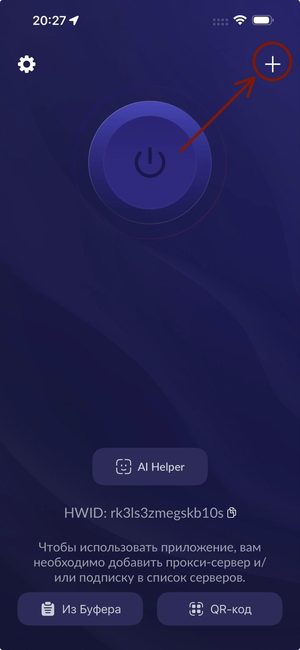
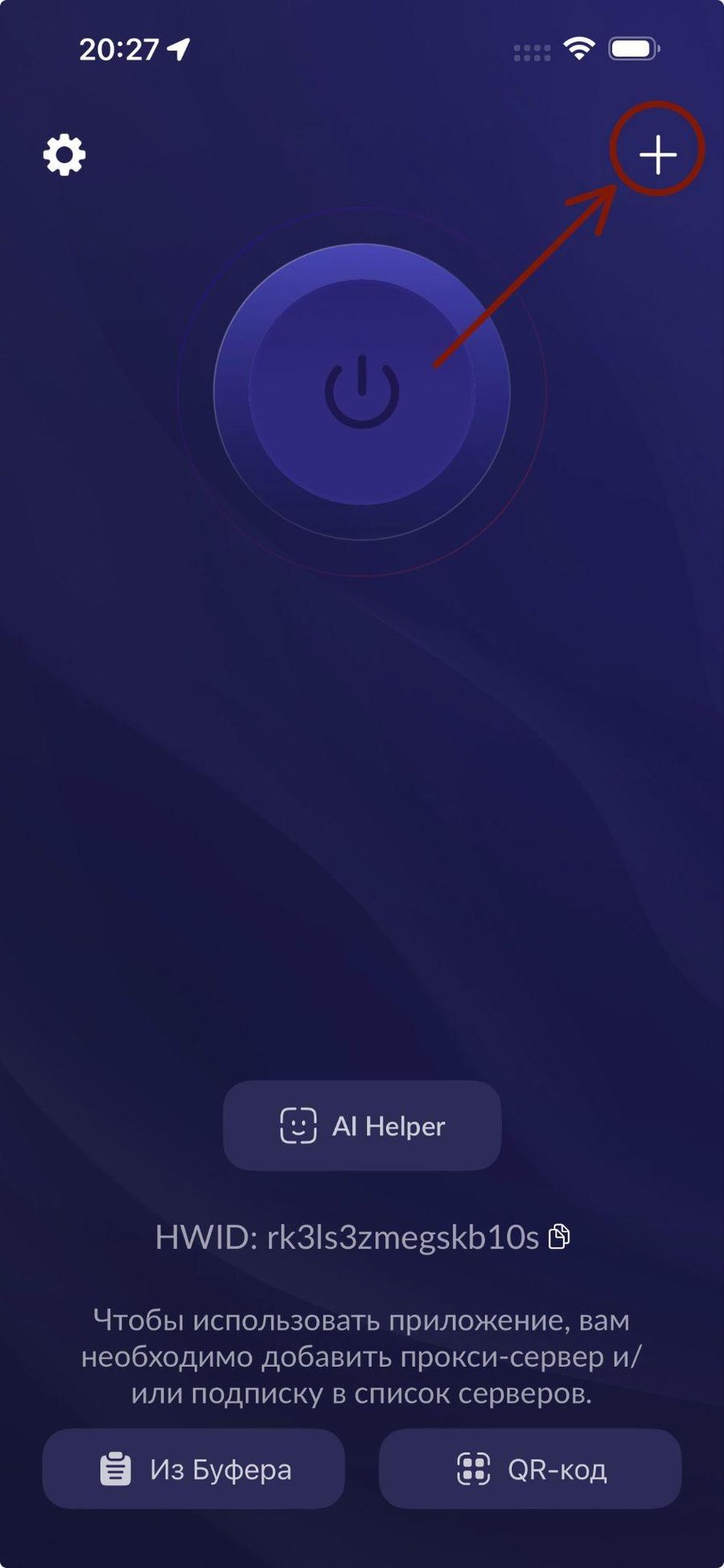
Открой Happ и нажми «+» в правом верхнем углу.
-
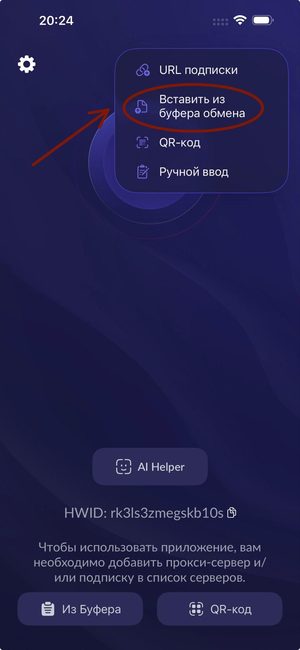
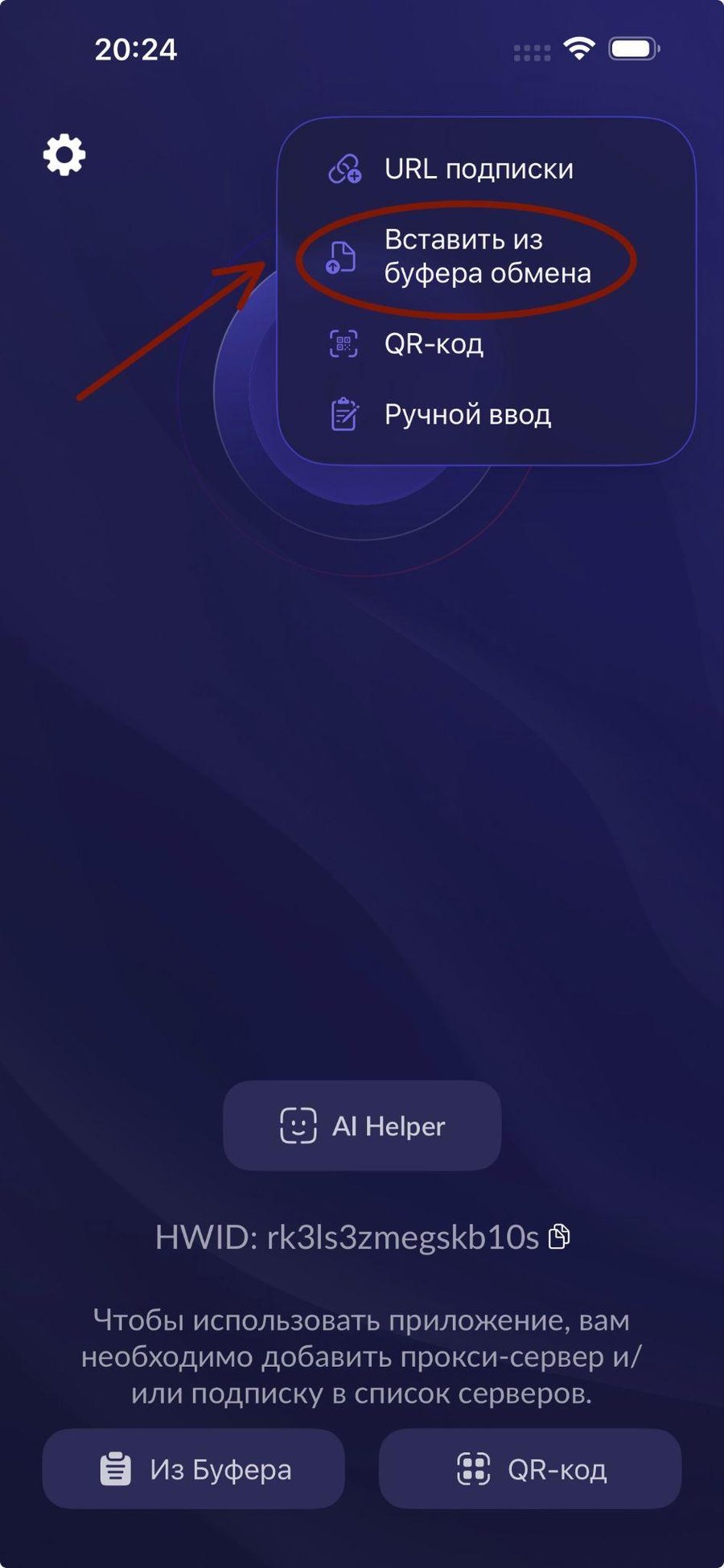
В открывшемся меню выбери «Вставить из буфера обмена». Подписка появится в списке с перечнем серверов.
-
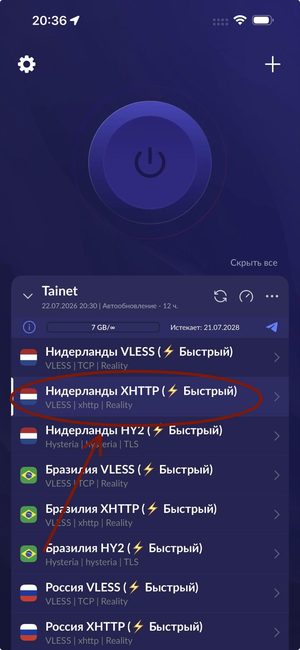
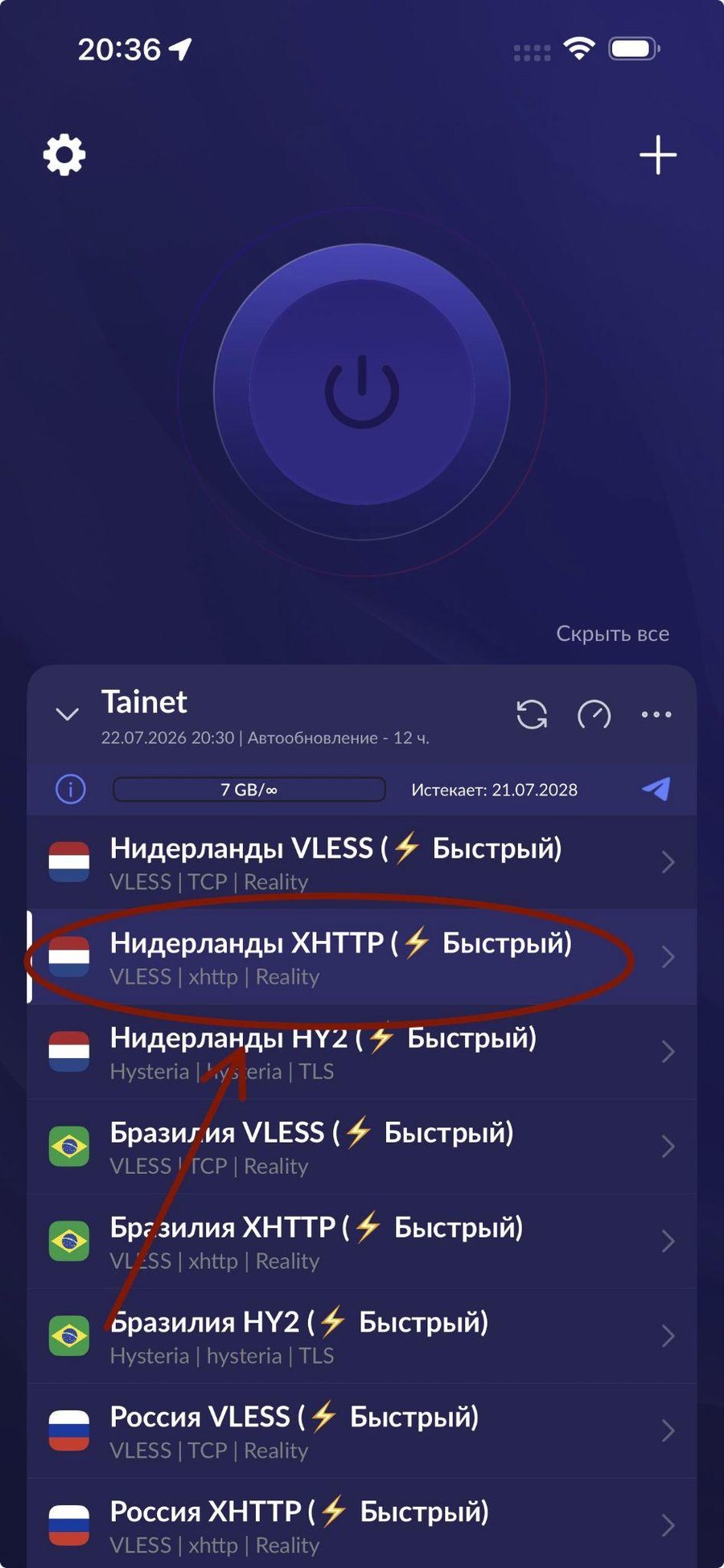
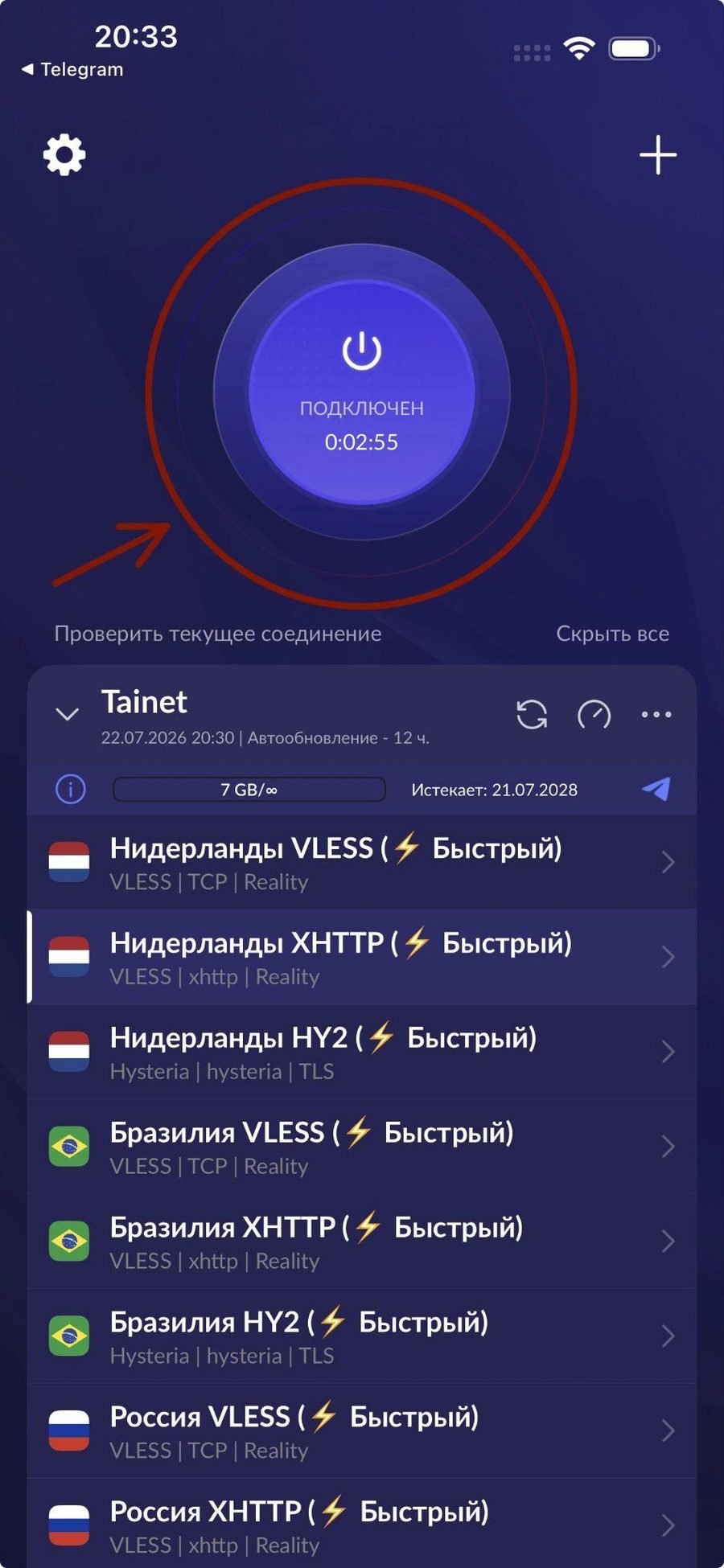
Выбери сервер с наименьшим пингом и нажми большую круглую кнопку подключения.
-
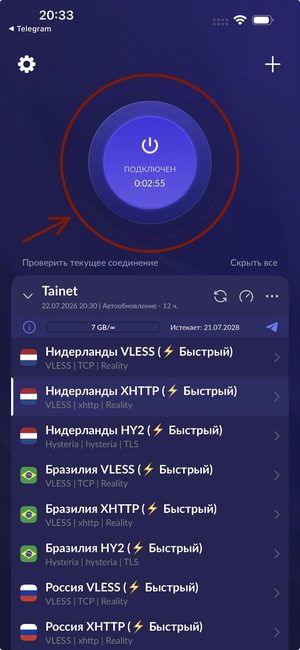
iOS попросит разрешение на добавление конфигурации VPN — подтверди. Это системный запрос, он появляется один раз.
Если ссылка не вставляется — проверь, что она скопировалась целиком: подписочные ссылки длинные, при копировании из некоторых мессенджеров хвост обрезается.
Как настроить Happ на Android
- Установи «Happ Proxy Utility» из Google Play — или по прямой ссылке из инструкции подключения в личном кабинете.
- Скопируй ссылку подписки из бота или кабинета.
- В Happ нажми «+» → «Вставить из буфера обмена» (или «QR-код», если сканировать удобнее).
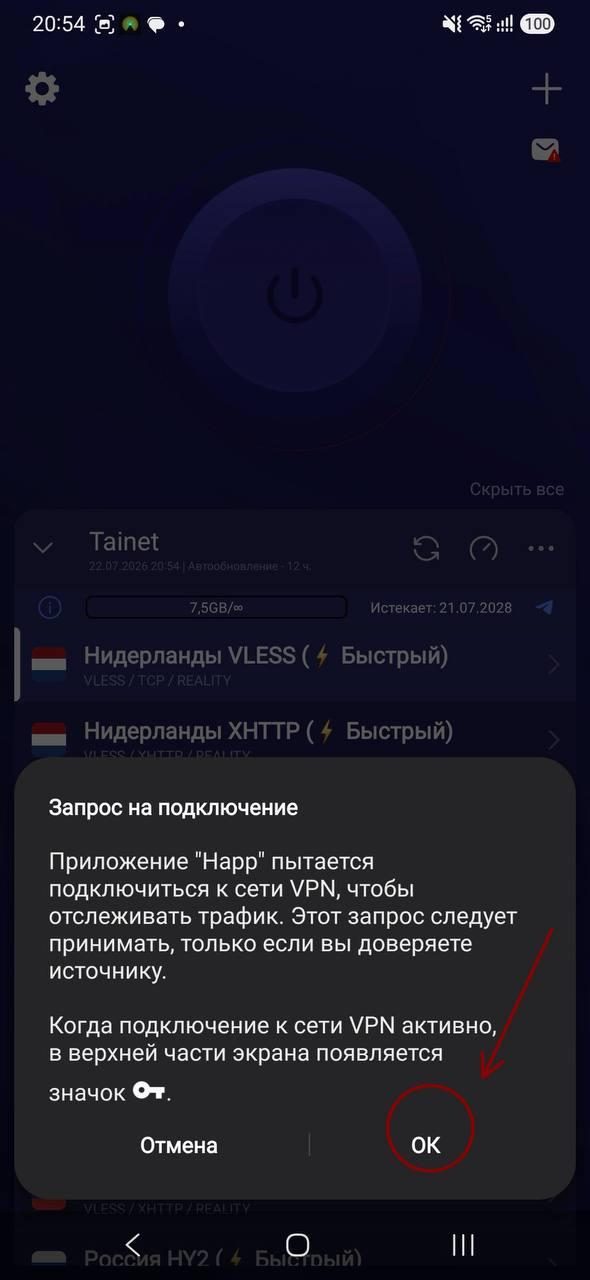
- Выбери сервер, нажми кнопку подключения. При первом запуске Android спросит разрешение на VPN-соединение — нажми «ОК».
На Android TV логика та же, но подписку удобнее добавлять QR-кодом: открой QR на телефоне и отсканируй с экрана телевизора. Про подключение телевизоров у нас есть отдельный разбор ВПН для Smart TV.
Как настроить Happ на Windows и macOS (ПК)
-
Скачай версию для своей системы с официального сайта happ.info — или по ссылке из инструкции подключения в личном кабинете.
-
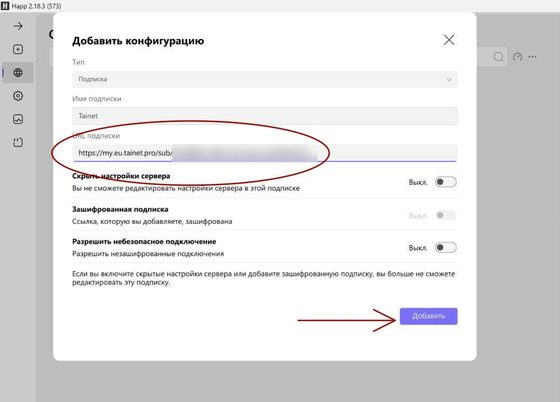
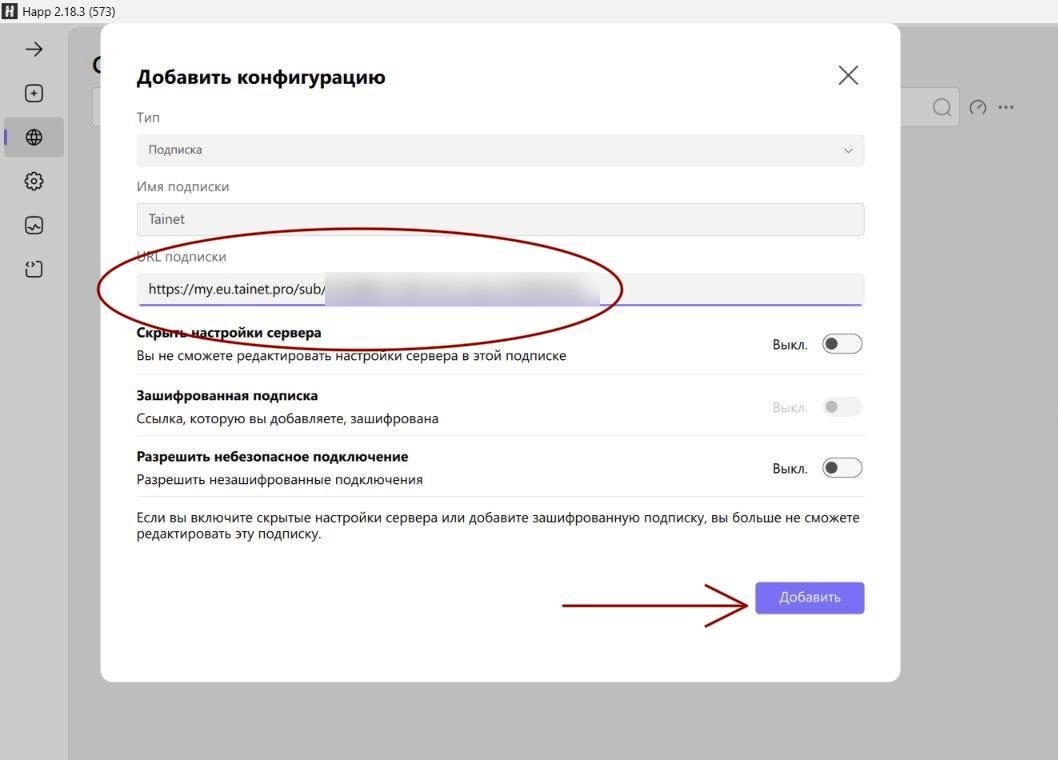
При первом запуске появится экран Insert — вставь туда ссылку подписки и нажми Get Started. Если приложение уже настроено, подписка добавляется кнопкой «+»: тип «Подписка», ссылка в поле «URL подписки», затем «Добавить».
-
Выбери сервер из списка и включи подключение.
Важный нюанс для компьютера: если в браузере стоят прокси-расширения, отключи их через настройки браузера — они перехватывают трафик и конфликтуют с клиентом. Простого выключения расширения иногда недостаточно, надёжнее удалить. Какой файл скачать под свой компьютер, чем режим TUN отличается от прокси и что делать, если служба Happ не запускается, — в отдельной инструкции по Happ на компьютере.
Happ не работает: разбор по симптомам
Если хапп перестал работать или не подключается — не спеши переустанавливать: почти все случаи разбираются за пару минут по симптому. Сначала быстрая таблица, ниже — разборы ошибок, которые приложение называет по имени, и фирменные нюансы Happ. Если своей ошибки здесь не нашёл — в разборе всех ошибок Happ по симптомам каждая формулировка разобрана отдельно.
| Что видишь | Вероятная причина | Что делать |
|---|---|---|
| Не работает именно сегодня, вчера всё было | Изменения на сети или недоступен сервер | Смени сервер; обнови подписку кнопкой; загляни в живую статус-сводку сбоев VPN — мы отмечаем, что наблюдаем |
| Подписка не добавляется | В момент добавления включено другое VPN-подключение | Выключи его и добавь подписку заново — это самая частая причина |
| «Не удалось подключиться к серверу» | Конкретный сервер лежит или недоступен из твоей сети | Выбери другой сервер; недоступны все — обнови подписку |
| Подписка добавилась, но соединения нет | Ссылка импортировалась не полностью | Удали подписку и добавь заново, затем попробуй другой сервер |
| Подключается, но интернет не работает | Подписка истекла или DNS | Проверь срок подписки — в боте или личном кабинете; обнови подписку; смени сервер |
| Не работают сервера: список пуст или все красные | Подписка не загрузилась или устарела | Кнопка обновления подписки; не помогло — удали и добавь заново |
| Ошибка с названием: TLS, Xray, гео-файлы, 502 | Разные причины — у каждой своё лечение | Найди свою ошибку в разборах ниже |
| Не работает на мобильном интернете, на Wi-Fi работает | Оператор фильтрует классические протоколы | Выбери сервер на VLESS или Hysteria2 — их трафик выглядит как обычный HTTPS; в подписке Tainet такие серверы есть из коробки |
| Отключается сам по себе | Система убивает приложение в фоне | Разбор ниже |
| Вылетает при запуске | Повреждённая установка или несовместимость | Разбор ниже |
| Низкая скорость | Далёкий сервер или параллельный клиент | Сервер с меньшим пингом; выключи другие клиенты и расширения |
Ошибка TLS-рукопожатия
Happ пишет «ошибка TLS» или «ошибка рукопожатия», когда не может установить защищённое соединение с сервером. Три лечения по порядку: проверь дату и время на устройстве — сбитые часы самая частая причина, сертификаты не проходят проверку, поставь «автоматически»; смени сервер — рукопожатие может резаться на маршруте к конкретному серверу; смени сеть для проверки, мобильный ↔ Wi-Fi — если на другой сети ошибки нет, твоя сеть вмешивается в защищённые соединения, выбирай серверы на VLESS с маскировкой.
«Критическая ошибка Xray core» и ошибка разбора JSON
Xray — «двигатель» внутри Happ, который и создаёт подключение; «ошибка ядра» означает, что двигатель не завёлся, и подписка тут чаще всего ни при чём. Лечение по порядку: обнови Happ до последней версии — формат конфигураций со временем меняется, и старая версия ядра может просто не понимать свежую подписку; выключи шумовые пакеты Noise и Fragment — и в настройках приложения, и в свойствах самой подписки, нажми на неё и открой параметры: включённые, они регулярно дают именно эту ошибку; полностью закрой приложение и запусти заново; всё ещё падает — удали подписку и добавь заново, а если настраивал свои маршруты или нестандартный DNS, временно отключи их. Ошибка с пометкой EOF из той же семьи: что-то оборвалось на старте — соединение или чтение конфигурации, начинай с перезапуска и пересоздания подписки. Если разбираться некогда — есть запасной путь: настройка клиента INCY занимает пару минут, он принимает ту же ссылку подписки и таких настроек не имеет.
Кстати, «не работает Happ на ПК» — чаще всего именно про ошибку ядра, и на Windows у неё есть три свои причины: антивирус не пропускает ядро, включая встроенный Защитник Windows — добавь папку Happ в исключения; не хватает системных библиотек Visual C++ 2015–2022 — поставь обе разрядности, x64 и x86, с сайта Microsoft, это лечит и «приложение не запускается» вообще; и конфликт с сетевыми адаптерами других VPN-программ — удали или отключи клиенты, которыми не пользуешься.
Ошибка загрузки гео-файлов
Гео-файлы — служебные списки, по которым Happ решает, какой трафик куда направлять. Ошибка их загрузки мешает маршрутизации, а если конфигурация требует эти списки — может и вовсе не дать ядру запуститься. Лечение по порядку: закрой Happ полностью и запусти заново — недостающие файлы приложение обычно перекачивает само при старте; не помогло — в расширенных настройках Happ есть очистка кэша гео-файлов, после неё файлы скачиваются заново свежими; обнови приложение до последней версии; и если файлы упорно не качаются напрямую — подключись к серверу и повтори уже через туннель.
«Получена ошибка от сервера», ошибка 502 и таймаут
Сюда же «превышен таймаут»: сервер не ответил за отведённое время. Все три говорят одно: сервер, к которому обращается приложение, ответил отказом или не ответил вовсе. Это не поломка твоего Happ: смени сервер — и работай дальше; если ошибка при обновлении подписки — источник временно недоступен, повтори через несколько минут. Ошибки у всех серверов сразу — редкость; если так, возьми свежую ссылку подписки — в Telegram-боте или в личном кабинете — и добавь заново.
Happ не работает на телефоне: три универсальные проверки
Прежде чем нырять в специфику систем — три проверки, которые чинят большинство телефонных случаев на любой платформе: авиарежим на 10 секунд, он сбрасывает сетевой стек — после включения переподключись; другая сеть, переключи мобильный ↔ Wi-Fi: если на одной работает, дело в сети, а не в Happ — смотри строку про мобильный интернет в таблице; полное закрытие приложения, смахни из списка запущенных, не сворачивай — и запусти заново. Дальше специфика: андроидные причины в следующем разборе, айфонные — ниже в разделе про App Store.
Happ отключается сам по себе
Когда Happ не работает на андроиде «сам по себе» — то подключён, то нет — почти всегда это не Happ, а система: телефон экономит батарею и убивает приложение в фоне. На Android: Настройки → Приложения → Happ → Батарея → «Без ограничений», плюс разреши работу в фоне; на Samsung и Huawei дополнительно выведи Happ из списков «спящих приложений». Вторая причина — обрыв при смене сети, Wi-Fi ↔ мобильный: включи в настройках Happ автозапуск и автоподключение, обе опции там есть отдельными переключателями, вместе они возвращают соединение без твоего участия. Общий разбор симптома для любых клиентов — в диагностике, почему VPN отключается сам.
Happ вылетает при запуске
Отдельная песня — телевизоры: на ТВ-приставках Happ вылетает чаще всего из-за нехватки памяти или старой версии Android — закрой лишние приложения и проверь обновление Happ в магазине приставки. На телефоне и ПК вылет при запуске лечится переустановкой приложения: подписка не потеряется, она восстановится по твоей ссылке из бота или кабинета за минуту.
Фирменные мелочи Happ, которые все ищут
Не видно пинга. Он не включается в настройках — он замеряется прямо в списке: нажми значок молнии рядом с названием подписки, на Android можно долго нажать на подписку и выбрать «Проверить пинг». Через пару секунд напротив каждого сервера появится задержка в миллисекундах: чем меньше, тем лучше.
Какой сервер выбрать. Серверы различаются не только страной, но и типом маршрута. Сначала пробуй прямое подключение — самое быстрое, на домашнем Wi-Fi обычно достаточно его. Не идёт — бери маршрут через промежуточный сервер внутри страны: медленнее, зато поднимается там, где прямой молчит, и на мобильном интернете рабочим чаще оказывается именно он. Молчит и он — запасной вариант с ограничением по трафику: самый медленный, но проходит там, где не проходит ничего. Отдельно — маршруты под видео и игры: им важна задержка, а не скорость. В подписке Tainet тип виден по значку в начале строки: ⚡ прямой, 🛡 через сервер в России, 🎮 для видео и игр, ⚪ запасной с лимитом.
После смены сервера ничего не изменилось. Telegram, YouTube и большинство приложений запоминают адрес, с которого начали работу, и держат его до полного перезапуска. Закрой приложение из списка запущенных — не сверни, а закрой — и открой заново.
Обновить приложение и обновить подписку — это разные кнопки
Частая путаница, из-за которой советы «обнови» не срабатывают. Обновить приложение — новая версия самого Happ, из магазина или с официального сайта; лечит вылеты и ошибки ядра. Обновить подписку — кнопка внутри Happ рядом с названием подписки: перезагружает список серверов по твоей ссылке; лечит пустые списки, устаревшие конфигурации и «вчера работало».
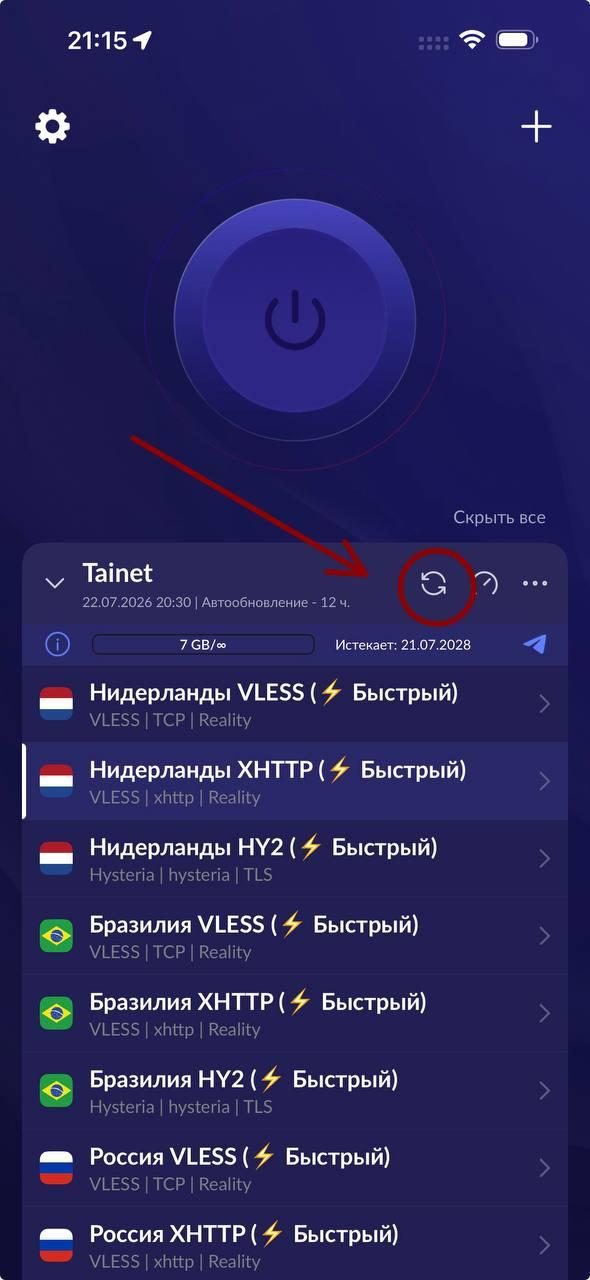
А чтобы не вспоминать про неё вовсе — в настройках Happ есть автообновление подписок, оно применяется сразу ко всем: включи, и списки будут свежими сами.
Отдельный замкнутый круг: «как обновить подписку, если интернет не работает» — подписка-то лежала в мессенджере, куда без подключения не попасть. Выход простой: ссылка твоей подписки всегда доступна в личном кабинете на этом сайте — сайт открывается из обычного браузера, скопируй ссылку там и добавь через «Вставить из буфера».
Не работает на айфоне: тот ли это Happ и как установить сейчас
Два самых частых вопроса айфонной ветки — «Happ удалили из App Store, что делать?» и «как установить Happ на айфон сейчас?» — и на 13 сентября 2026 у второго есть хорошая новость: в российском App Store снова доступно официальное приложение семейства — Happ Lite от того же разработчика Flyfrog LLC. Ставится обычным способом, подключается той же ссылкой подписки, все разборы этого раздела к нему применимы.
Важный контекст: семейство Happ из российского магазина уже удаляли и возвращали несколько раз, поэтому картина может снова измениться. Правило, которое работает при любом раскладе: настоящий Happ любой редакции издаёт Flyfrog LLC — проверяй издателя в карточке приложения. По слову «happ» в поиске магазина находятся и приложения с похожими именами от других издателей — это не Happ, и «скачал, а не работает» часто означает именно это. Если Happ уже установлен — он продолжает работать, береги его и не удаляй; а если официального приложения в магазине в твой момент снова нет — запасной путь описан в красном блоке раздела настройки выше, а пошаговая настройка INCY — в отдельной статье.
Про Happ Plus и Happ Lite
Happ Plus и Happ Lite — редакции приложения от того же разработчика, Flyfrog LLC: подключаются и лечатся всё ровно так же, любой разбор этого раздела применим к ним без поправок. Для ясности — имена, под которыми семейство выходило в магазинах: «Happ — Proxy Utility» (оригинал), «Happ — Proxy Utility for TV» (для Apple TV), «Happ — Proxy Utility+» и «Happ Lite». Слово «Proxy» в названии встречается и у подделок, включая варианты с приставкой «Official» — у настоящего Happ такой приставки нет, поэтому единственный надёжный признак — издатель Flyfrog LLC в карточке. Важно не путать: приложение Happ любой редакции бесплатно и само по себе в интернет не пускает — нужна подписка сервиса. Встречающиеся в сети «подписки Happ Plus» от сторонних сайтов — это не продукт разработчика Happ, а обычные продавцы доступа под чужим именем: подписку выбирай по сервису, которому доверяешь, а не по названию приложения.
Бесплатные ключи и конфиги для Happ: почему они перестают работать
Заметная часть «happ не работает» — это умершие халявные ключи: одну ссылку из чата делят сотни человек, сервер захлёбывается, потом ключ отключают — и Happ честно показывает, что подключаться некуда. Приложение тут ни при чём.
Своя подписка решает это навсегда: у Tainet она оформляется за минуту в Telegram-боте или в личном кабинете, первые 7 дней бесплатно, дальше от 8 ₽ в день — пробный период без карты как раз для того, чтобы проверить сервис до оплаты, — и работает одна сразу на всех твоих устройствах: телефон, компьютер, планшет, телевизоры и приставки, а через INCY даже Apple TV, и роутер, чтобы закрыть весь дом одним подключением. И во всех приложениях этого класса, не только в Happ.
Как подключить каждое из устройств — разобрано по шагам: установка ВПН на телевизор и приставку, настройка ВПН на роутерах всех марок, обзор VPN-клиентов для компьютера и телефона.
Ничего из этого не помогло? Напиши нам — обращением в личном кабинете или в Telegram-бот. Отвечают живые люди; приложи скриншот с точным текстом ошибки и версию приложения, она в настройках Happ внизу — по дословной формулировке причина находится сразу. Честная оговорка: помогаем с подпиской Tainet — чужие подписки и ключи починить со своей стороны не сможем. Общая диагностика для любых клиентов и сетей — в разборе «Почему не работает VPN».
Как оформить подписку для Happ
Подписку для Happ проще всего оформить у Tainet — 7 дней бесплатно на пробу: ссылка приходит сразу после регистрации и добавляется в приложение кнопкой. Сам Happ бесплатный — платишь только за подписку сервиса, которая и даёт серверы. Она же работает в INCY, v2RayTun и других клиентах — клиент можно сменить в любой момент.
Аналоги Happ: чем заменить
Happ — оболочка, а не подключение. Подписка живёт отдельно от приложения: это ссылка, которую ты копируешь. Поэтому переезд на другой клиент — не переоформление, а минута работы: копируешь ту же самую ссылку и вставляешь в новое приложение. Ничего не теряется, повторно оформлять ничего не нужно.
Отсюда практический вывод, который экономит время: выбирать клиент навсегда не нужно. Приложение — расходник, подписка — постоянная величина. Не подошёл Happ — меняешь приложение, а не сервис.
Причины сменить клиент обычно три: приложение не ставится на конкретную систему, интерфейс не нравится, или нужна функция, которой в Happ нет.
| Приложение | Платформы | Чем отличается от Happ | Когда есть смысл |
|---|---|---|---|
| Hiddify | Windows, macOS, Linux, Android, iOS | Тот же набор протоколов, больше настроек наружу, интерфейс плотнее | Нужен контроль над маршрутизацией |
| INCY | Windows, iOS, Android, ТВ | Проще Happ, меньше экранов, быстрее первый запуск | Первое подключение, минимум вопросов |
| Streisand | iOS, macOS | Нативное приложение Apple, аккуратно работает в фоне | iPhone и Mac, если Happ ведёт себя неровно |
| v2rayNG | Android | Старый рабочий клиент, интерфейс технический | Android, где Happ не встаёт |
| NekoBox | Android | Гибкая маршрутизация, много ручных настроек | Нужны правила «этот трафик туда, этот сюда» |
| v2rayN / Nekoray | Windows | Настольные клиенты с подробными логами | Windows, когда надо понять, где рвётся |
| Shadowrocket | iOS | Платный, около 3 $ разово | iOS, если нужны продвинутые правила |
| sing-box | Windows, Linux, macOS | Командная строка, без графического окна | Сервер или машина без экрана |
Что происходит с подпиской при переезде
Ничего. Ссылка подписки не привязана к приложению: она описывает список серверов, а не программу. Ты открываешь новый клиент, вставляешь ту же ссылку — и подключение появляется там же, где было.
Единственное, о чём стоит помнить: старый клиент лучше выключить перед запуском нового. Два включённых одновременно клиента конфликтуют, и это самая частая причина «переехал, и всё сломалось».
Какой ВПН выбрать для Happ: на что смотреть при выборе подписки
Здесь стоит сказать прямо, потому что это экономит недели проб. Все клиенты из таблицы бесплатны, и разницы в скорости между ними практически нет. Приложение — это окно: оно рисует список серверов и кнопку. Скорость, стабильность и то, как быстро обновляется список серверов, задаёт не окно, а подписка за ним.
Поэтому вопрос «какой клиент лучше» решается за пять минут и стоит ровно ноль. А вопрос «чья подписка» — это и есть выбор, который на что-то влияет.
Если подписки ещё нет, её можно оформить в Telegram-боте или на этом сайте в личном кабинете: ссылка одна, а клиент к ней ты выбираешь сам из таблицы выше и меняешь когда захочешь.
Когда менять клиент бессмысленно
Прежде чем ставить новое приложение, стоит исключить причины, которые от него не зависят — они разобраны выше, в разделе про частые проблемы. Признак простой: если та же ссылка в другом клиенте работает — дело было в Happ; если не работает нигде — приложение ни при чём, и менять его пустая трата вечера. Во втором случае смотреть надо на подписку и на сеть, а не на список аналогов.
Ещё один вариант — настройка v2RayTun: подписка у него та же самая, отличается только вид приложения.
И отдельно: подписку ставят не только на телефон. На роутере она работает сразу для всех домашних устройств — телевизора, приставки, ноутбука, — и настраивается по гайду по настройке ВПН на роутере.
Частые вопросы
Где взять конфигурацию для Happ бесплатно
Конфигурацию для Happ можно взять бесплатно у Tainet — 7 дней без карты: после регистрации ссылка-подписка добавляется в приложение одной кнопкой «Добавить подписку» — при условии, что Happ уже установлен. Отдельно искать «бесплатную конфигурацию Happ» на сторонних сайтах не стоит: публичные конфиги выдают тысячам людей сразу, они перегружены и быстро отваливаются. Рабочую ссылку ты получаешь у нас сразу и бесплатно на пробу. То же самое работает и с INCY — подписка одна, клиент на выбор.
Happ бесплатный?
Да, само приложение бесплатное на всех платформах. Платишь только за подписку сервиса, к которому подключаешься: у Tainet пробный период бесплатный, дальше от 8 ₽ в день.
Где взять ссылку подписки?
У твоего сервиса подключения. У Tainet она доступна в двух местах на выбор: в Telegram-боте и в личном кабинете на этом сайте — где удобнее, там и копируй, ссылка одна и та же.
⚠️ Ссылка одна и та же при условии, что вход через бот и вход по почте — один аккаунт. Если подписку оплатили в боте, а в кабинете её не видно (или наоборот) — это два разных аккаунта: открой Профиль → Настройки и нажми «Привязать Telegram» (или «Привязка email», если начинал с бота, — тогда подтверди адрес по ссылке из письма). Аккаунты объединятся: оставшиеся дни сложатся, ключи и история сохранятся, вход останется один. Платить второй раз не нужно. Не вышло — значит у обоих аккаунтов свой Telegram, и объединить их может только поддержка.
На скольких устройствах можно использовать одну подписку?
Зависит от сервиса. У Tainet одна подписка работает на нескольких устройствах одновременно — телефон, компьютер и телевизор закрываются одной ссылкой.
Чем Happ отличается от Streisand и V2rayNG?
Все три — клиенты для одних и тех же протоколов. Happ выигрывает кроссплатформенностью (одинаковый интерфейс на телефоне и компьютере) и простотой добавления подписки. Тот же класс приложений — отдельный разбор Hiddify показывает, как добавить в него подписку на телефоне и компьютере. Сравнение клиентов под все платформы — в обзоре VPN-клиентов.
Какой протокол использует Happ?
Основной — VLESS, современный протокол с маскировкой трафика под обычное HTTPS-соединение. Подробно — как устроена маскировка VLESS.
Если тема статьи - ваша ситуация, Tainet решает её без технических сложностей: подключить в Telegram-боте или в личном кабинете, от 8 ₽ в день (есть пробный период). Вопросы - в поддержку, отвечаем быстро.
